
Mục lục
- Tại sao ảnh và video gửi qua Zalo thường bị mờ?
- Cách gửi ảnh HD qua Zalo không bị vỡ hình
- 1. Hướng dẫn trên điện thoại (iOS và Android)
- 2. Hướng dẫn trên máy tính (Zalo PC và Zalo Web)
- Cách gửi video dung lượng lớn Zalo giữ nguyên độ phân giải
- Sử dụng tính năng gửi tệp tin (File) trên điện thoại
- Sử dụng Zalo PC để gửi video siêu lớn (lên đến 1GB - 20GB)
- So sánh các phương thức gửi file trên Zalo
- Câu hỏi thường gặp
- Tại sao tôi không thấy nút gửi HD khi gửi video trên Zalo?
- Giới hạn dung lượng tối đa khi gửi file qua Zalo là bao nhiêu?
- Gửi ảnh dạng File khác gì so với gửi ảnh HD thông thường?
Để gửi ảnh HD qua Zalo và gửi video dung lượng lớn không bị mờ, phương pháp tối ưu nhất là chọn chế độ "HD" trực tiếp khi gửi hoặc sử dụng tính năng truyền file (gửi dưới dạng Tệp Tin) thay vì gửi ảnh thông thường. Cách làm này giúp ngăn chặn thuật toán tự động nén của ứng dụng, giữ nguyên 100% độ phân giải và chi tiết gốc của file trên cả điện thoại và máy tính.
Tại sao ảnh và video gửi qua Zalo thường bị mờ?
Tương tự như nhiều nền tảng mạng xã hội lớn khác như Facebook hay WhatsApp, Zalo áp dụng thuật toán nén dữ liệu tự động đối với các tệp tin đa phương tiện. Theo các thảo luận chuyên sâu trên các diễn đàn công nghệ lớn như Reddit và các tài liệu kỹ thuật, việc nén ảnh và video nhằm hai mục đích chính:
- Tiết kiệm băng thông: Giảm tải dung lượng truyền tải dữ liệu trên máy chủ, giúp tốc độ gửi và nhận tin nhắn diễn ra nhanh chóng hơn, ngay cả trong điều kiện mạng yếu.
- Tối ưu không gian lưu trữ: Giảm thiểu dung lượng bộ nhớ đệm (cache) trên thiết bị của người dùng cuối.
Tuy nhiên, quá trình nén này vô tình làm giảm mật độ điểm ảnh (pixel), khiến hình ảnh bị vỡ hạt và video bị mờ rõ rệt. Để khắc phục triệt để vấn đề này, bạn cần áp dụng các giải pháp chia sẻ file không giảm chất lượng Zalo dưới đây.
Cách gửi ảnh HD qua Zalo không bị vỡ hình
Zalo đã tích hợp sẵn tính năng gửi ảnh chất lượng cao (HD) ngay trong khung chat. Dưới đây là quy trình thực hiện chi tiết cho từng nền tảng.
1. Hướng dẫn trên điện thoại (iOS và Android)
- Mở ứng dụng Zalo và truy cập vào cuộc trò chuyện với người bạn muốn gửi ảnh.
- Nhấp vào biểu tượng Hình ảnh (nằm ở thanh công cụ phía dưới màn hình).
- Chọn các bức ảnh bạn muốn gửi. Lúc này, hãy chú ý nhìn lên góc trên hoặc góc dưới của ảnh, bạn sẽ thấy một biểu tượng tròn có chữ HD.
- Tích chọn vào biểu tượng HD (biểu tượng sáng lên màu xanh).
- Nhấn nút Gửi để hoàn tất. Người nhận sẽ nhận được bức ảnh với độ sắc nét cao nhất.
2. Hướng dẫn trên máy tính (Zalo PC và Zalo Web)
Trên phiên bản máy tính, Zalo mặc định hỗ trợ gửi ảnh chất lượng cao rất tốt. Bạn chỉ cần thực hiện:
- Kéo và thả trực tiếp file ảnh từ thư mục máy tính vào khung chat Zalo.
- Hoặc click vào biểu tượng Gửi hình ảnh (phím tắt Ctrl + Alt + A) -> chọn ảnh và nhấn Open. Hệ thống sẽ tự động tối ưu hóa và giữ nguyên chất lượng hiển thị gốc cho bức ảnh.
Cách gửi video dung lượng lớn Zalo giữ nguyên độ phân giải
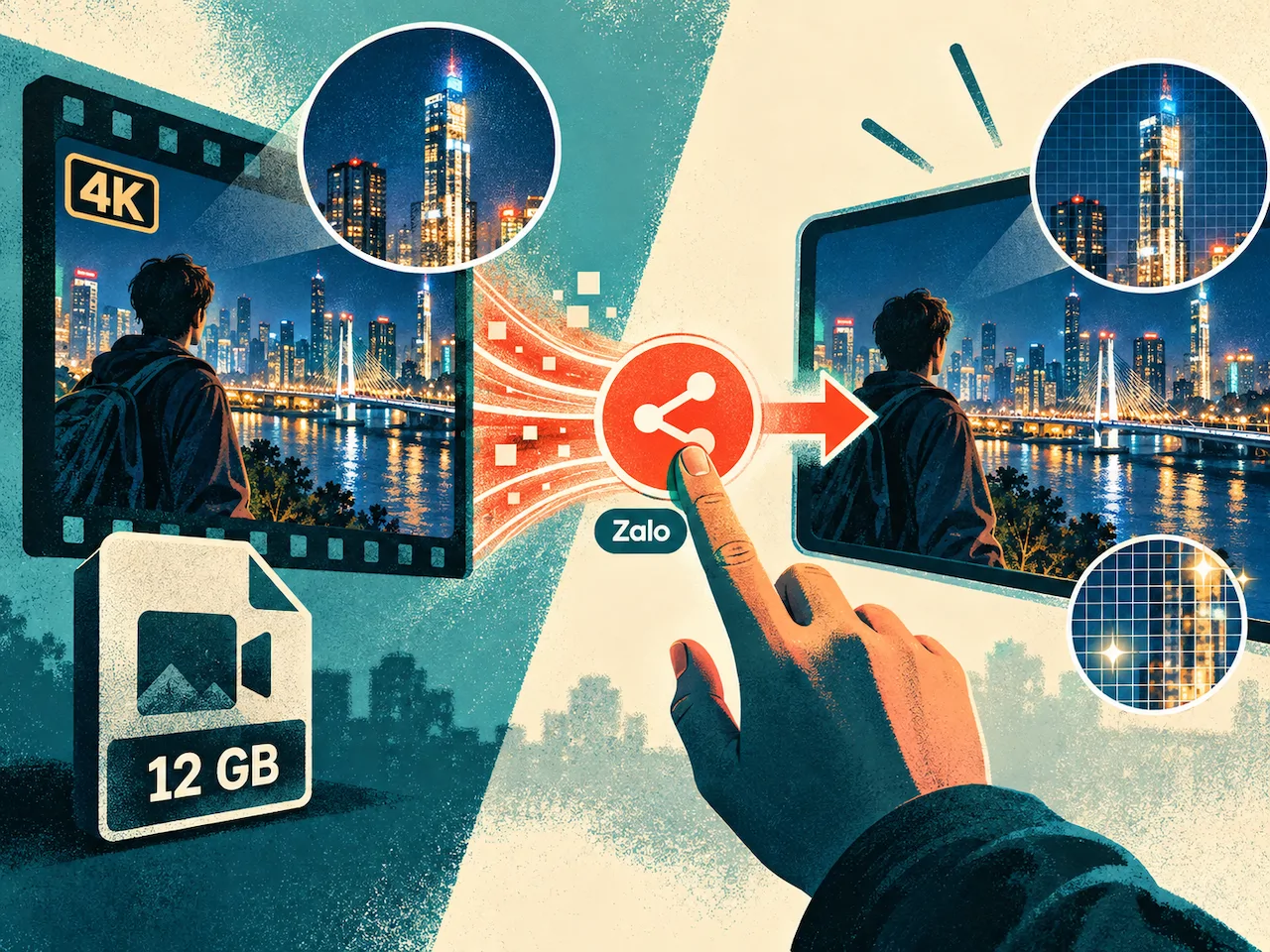
Đối với video, đặc biệt là các video có độ dài lớn hoặc định dạng 4K, việc gửi thông thường chắc chắn sẽ làm giảm chất lượng nghiêm trọng. Giải pháp tối ưu nhất là sử dụng tính năng chia sẻ file không giảm chất lượng Zalo.
Sử dụng tính năng gửi tệp tin (File) trên điện thoại
- Trong khung chat Zalo, nhấn vào biểu tượng Ba dấu chấm (...) hoặc biểu tượng Ghim tài liệu (tùy thuộc vào phiên bản hệ điều hành).
- Chọn mục Tài liệu (hoặc File).
- Tìm đến thư mục chứa video trên điện thoại của bạn (ví dụ: Thư viện ảnh, Tệp tải về).
- Chọn video cần gửi và nhấn xác nhận gửi dưới dạng file đính kèm. Lúc này, Zalo sẽ truyền tải video như một tệp tin dữ liệu thuần túy và không can thiệp nén hình ảnh.
Sử dụng Zalo PC để gửi video siêu lớn (lên đến 1GB - 20GB)
Zalo PC hiện là một trong những công cụ truyền tải file mạnh mẽ nhất tại Việt Nam nhờ tính năng "Truyền File". Để gửi video dung lượng lớn:
- Nhấp vào biểu tượng Đính kèm File (hình chiếc ghim giấy) trong khung chat.
- Chọn Chọn File hoặc Chọn Thư mục.
- Tìm đến file video nặng trên máy tính của bạn và nhấn Open. Zalo hỗ trợ truyền tải file dung lượng cực lớn cực kỳ nhanh chóng và giữ nguyên vẹn 100% định dạng gốc (MP4, MKV, MOV...).
So sánh các phương thức gửi file trên Zalo
Bảng so sánh dưới đây giúp bạn lựa chọn phương thức gửi phù hợp nhất tùy theo nhu cầu thực tế:
| Phương thức gửi | Chất lượng hiển thị | Giới hạn dung lượng | Phù hợp cho loại file |
|---|---|---|---|
| Gửi thông thường (Mặc định) | Thấp (Bị nén mạnh) | Bị giới hạn | Ảnh chụp nhanh, tin nhắn ảnh thường nhật |
| Gửi chế độ HD | Cao (Gần như gốc) | Trung bình | Ảnh chụp phong cảnh, ảnh chân dung cần rõ nét |
| Gửi dạng File / Tài liệu | Gốc 100% (Không nén) | Lên đến hàng Gigabyte (GB) | Video 4K, tệp thiết kế, tài liệu học tập, làm việc |
Câu hỏi thường gặp
Tại sao tôi không thấy nút gửi HD khi gửi video trên Zalo?
Tính năng gửi tích hợp nút "HD" hiện tại chỉ áp dụng trực tiếp cho định dạng hình ảnh (JPG, PNG...). Đối với video, Zalo chưa hỗ trợ nút chọn HD nhanh. Để gửi video không bị mờ, bạn bắt buộc phải chọn tính năng gửi dưới dạng "Tài liệu" hoặc "File" như hướng dẫn ở trên.
Giới hạn dung lượng tối đa khi gửi file qua Zalo là bao nhiêu?
Hiện nay, Zalo hỗ trợ gửi file trực tiếp trong cửa sổ chat lên đến 1GB đối với tài khoản thường. Nếu sử dụng các công cụ lưu trữ đám mây tích hợp hoặc tài khoản nâng cấp, dung lượng truyền tải file có thể được mở rộng lên đến 20GB, vượt trội hơn nhiều so với các ứng dụng nhắn tin khác.
Gửi ảnh dạng File khác gì so với gửi ảnh HD thông thường?
Gửi ảnh HD là phương thức tối ưu hóa hiển thị nhanh, ảnh vẫn được tải trực tiếp trong khung chat để người nhận xem được ngay nhưng vẫn có một tỷ lệ nén cực kỳ nhỏ khó nhận biết bằng mắt thường. Trong khi đó, gửi ảnh dạng File sẽ giữ nguyên cấu trúc tệp tin, người nhận phải tải về máy mới xem được, phù hợp cho việc in ấn hoặc chỉnh sửa đồ họa chuyên nghiệp.