
Mục lục
- Nguyên nhân khiến Zalo không hiện thông báo khi khóa màn hình
- Hướng dẫn sửa lỗi Zalo không đổ chuông trên iPhone (iOS)
- Cách khắc phục lỗi thông báo Zalo trên điện thoại Android
- So sánh cơ chế quản lý thông báo giữa iOS và Android
- Câu hỏi thường gặp
- Tại sao đã bật chuông nhưng Zalo chỉ reo khi mở màn hình hoặc vào thẳng app?
- Việc đăng nhập đồng thời trên máy tính có làm mất chuông trên điện thoại không?
- Tôi có cần gỡ đi cài đặt lại Zalo để khắc phục lỗi không?
Hiện tượng lỗi Zalo không đổ chuông và không hiển thị thông báo cuộc gọi, tin nhắn khi tắt màn hình thường bắt nguồn từ 3 nguyên nhân cốt lõi: cơ chế tiết kiệm pin tự động ngắt kết nối nền của hệ điều hành, ứng dụng bị hạn chế quyền chạy ngầm (Background Refresh) hoặc người dùng vô tình kích hoạt chế độ Không làm phiền (Do Not Disturb). Để khắc phục, bạn cần cấu hình lại quyền ứng dụng và cấp quyền ưu tiên hoạt động nền cho Zalo.
Nguyên nhân khiến Zalo không hiện thông báo khi khóa màn hình
Tình trạng Zalo không hiện thông báo là vấn đề phổ biến trên cả hai nền tảng Android và iOS. Hiểu rõ cơ chế quản trị tiến trình của hệ điều hành giúp bạn xử lý triệt để sự cố này.
- Cơ chế tối ưu hóa pin nghiêm ngặt: Cả iOS (từ iOS 14 trở đi) và các tùy biến Android (như OneUI của Samsung, MIUI/HyperOS của Xiaomi, ColorOS của Oppo) đều áp dụng thuật toán đóng băng ứng dụng chạy ngầm sau vài phút màn hình tắt để tiết kiệm năng lượng.
- Chưa cấp đủ quyền thông báo toàn diện: Zalo cần quyền hiển thị biểu ngữ, quyền âm thanh, quyền hiển thị trên màn hình khóa và quyền xuất hiện trên các ứng dụng khác (đối với Android).
- Chế độ Tập trung hoặc Không làm phiền đang bật: Hệ thống tự động lọc và tắt âm báo từ các liên lạc không nằm trong danh sách ưu tiên.
- Xung đột dữ liệu đệm (Cache) hoặc phiên bản cũ: Phiên bản Zalo lỗi thời có thể gặp trục trặc khi duy trì kết nối WebSocket với máy chủ đẩy thông báo (Push Notification Server).
Hướng dẫn sửa lỗi Zalo không đổ chuông trên iPhone (iOS)
Hệ điều hành iOS quản lý tài nguyên rất chặt chẽ. Hãy thực hiện các bước sau để sửa lỗi thông báo Zalo trên điện thoại iPhone:
- Bật Làm mới ứng dụng trong nền: Vào Cài đặt > Cài đặt chung > Làm mới ứng dụng trong nền > Tìm đến Zalo và bật thanh gạt sang màu xanh.
- Cấp quyền thông báo đầy đủ: Vào Cài đặt > Zalo > Thông báo > Kích hoạt Cho phép thông báo. Đảm bảo đánh dấu chọn cả 3 vị trí: Màn hình khóa, Trung tâm thông báo, Biểu ngữ; đồng thời bật mục Âm thanh.
- Kích hoạt quyền cuộc gọi trong Zalo: Mở ứng dụng Zalo > Chọn tab Cá nhân > Biểu tượng bánh răng Cài đặt > Cuộc gọi > Bật mục Tích hợp cuộc gọi hệ thống để cuộc gọi Zalo hiển thị như cuộc gọi thông thường.
- Kiểm tra chế độ Tập trung (Focus Mode): Vuốt mở Control Center, kiểm tra xem chế độ Không làm phiền có đang bật hay không. Nếu có, hãy thêm Zalo vào danh sách ngoại lệ.
Cách khắc phục lỗi thông báo Zalo trên điện thoại Android
Các dòng máy Android thường can thiệp sâu vào việc tiêu thụ điện năng của ứng dụng. Dưới đây là quy trình chuẩn hóa quyền hạn cho Zalo trên Android:
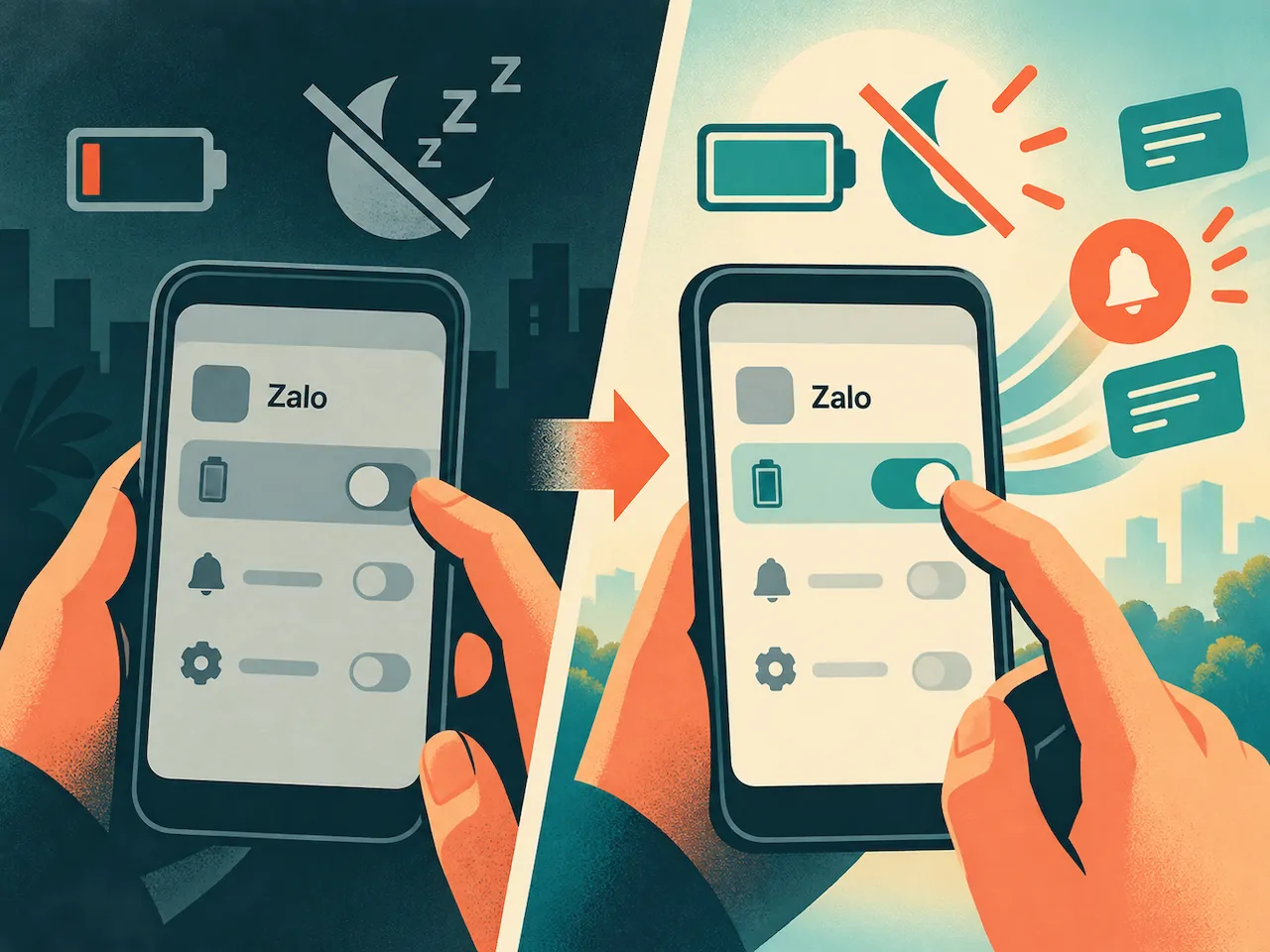
- Tắt tối ưu hóa pin cho Zalo: Vào Cài đặt > Ứng dụng > Quản lý ứng dụng > Zalo > Tiết kiệm pin (hoặc Pin) > Đổi sang tùy chọn Không hạn chế.
- Bật quyền Tự khởi chạy và Chạy ngầm: Trên các máy Xiaomi, Oppo, Vivo, bạn cần vào phần quản lý quyền của Zalo và kích hoạt tùy chọn Tự khởi chạy (Autostart) cùng Cho phép chạy dưới nền.
- Cấp quyền hiển thị trên màn hình khóa: Vào Cài đặt ứng dụng Zalo > Thông báo > Chọn mục Thông báo cuộc gọi và Thông báo tin nhắn > Chuyển mức độ ưu tiên sang Khẩn cấp/Cao và cho phép hiển thị khi màn hình khóa.
- Khóa ứng dụng trong Đa nhiệm: Mở giao diện đa nhiệm, nhấn giữ vào cửa sổ Zalo và chọn biểu tượng Ổ khóa để hệ thống không tự động dọn dẹp Zalo khi giải phóng RAM.
So sánh cơ chế quản lý thông báo giữa iOS và Android
| Tiêu chí | Hệ điều hành iOS | Hệ điều hành Android |
|---|---|---|
| Cơ chế nhận tin khi tắt màn hình | Apple Push Notification Service (APNs) | Firebase Cloud Messaging (FCM) / Dịch vụ đẩy của hãng |
| Nguyên nhân gây mất chuông chính | Chế độ Tập trung, tắt Làm mới nền | Chính sách đóng băng app tiết kiệm pin của OEM |
| Độ khó khi cấu hình | Dễ, giao diện đồng nhất trên mọi dòng iPhone | Tùy biến theo từng giao diện (MIUI, OneUI, ColorOS) |
| Tính năng đặc thù cần lưu ý | Tích hợp cuộc gọi hệ thống (CallKit) | Quyền Tự khởi chạy & Khóa ứng dụng trong RAM |
Theo chia sẻ của nhiều chuyên gia quản trị hệ thống trên diễn đàn công nghệ Reddit và các tài liệu kỹ thuật về Android Doze Mode, tính năng quản lý năng lượng cấp sâu luôn coi các ứng dụng nhắn tin OTT là nguồn tiêu thụ pin phụ. Do đó, việc can thiệp thủ công vào phần cấp quyền pin là bắt buộc nếu muốn đảm bảo 100% tỷ lệ nhận cuộc gọi theo thời gian thực.
Câu hỏi thường gặp
Tại sao đã bật chuông nhưng Zalo chỉ reo khi mở màn hình hoặc vào thẳng app?
Đây là dấu hiệu điển hình của việc ứng dụng bị hệ điều hành chặn hoạt động nền. Khi tắt màn hình, hệ thống ngắt kết nối mạng của Zalo. Bạn cần kiểm tra lại mục Tối ưu hóa pin (trên Android) hoặc Làm mới ứng dụng trong nền (trên iOS) và đưa Zalo về trạng thái không bị hạn chế.
Việc đăng nhập đồng thời trên máy tính có làm mất chuông trên điện thoại không?
Mặc định, Zalo có tùy chọn tắt thông báo trên điện thoại khi bạn đang hoạt động trên máy tính (PC/Web). Bạn hãy vào Cài đặt Zalo trên điện thoại > Thông báo > Tắt mục Tắt thông báo khi đang dùng máy tính để đảm bảo cả hai thiết bị đều đổ chuông cùng lúc.
Tôi có cần gỡ đi cài đặt lại Zalo để khắc phục lỗi không?
Trong trường hợp đã cấp đủ quyền nhưng vẫn xảy ra lỗi, bạn nên sao lưu dữ liệu tin nhắn, sau đó gỡ bỏ ứng dụng và cài đặt lại bản mới nhất từ App Store hoặc Google Play để làm mới hoàn toàn các chứng chỉ thông báo đẩy (Push Token).