
Mục lục
- Cách đăng nhập Zalo Web trên máy tính nhanh chóng và an toàn
- 1. Hướng dẫn đăng nhập Zalo Web bằng mã QR (Zalo chat me QR)
- 2. Hướng dẫn đăng nhập Zalo trên web bằng số điện thoại
- Cách 1: Đăng nhập bằng mật khẩu
- Cách 2: Đăng nhập không cần mật khẩu (Gửi mã xác thực / Yêu cầu đăng nhập)
- So sánh hai phương thức đăng nhập Zalo Web
- Cách xử lý lỗi không quét được mã Zalo chat me QR
- Câu hỏi thường gặp
- Zalo Web có tự động đăng xuất khi tắt trình duyệt không?
- Tôi có thể đăng nhập Zalo Web khi mất điện thoại không?
- Dùng Zalo trên trình duyệt có xem lại được tin nhắn cũ không?
Cách đăng nhập Zalo Web trên máy tính nhanh chóng và an toàn
Để truy cập Zalo Web trực tiếp trên trình duyệt máy tính mà không cần cài đặt phần mềm, bạn chỉ cần truy cập địa chỉ chính thức chat.zalo.me, sau đó chọn đăng nhập qua mã QR hoặc số điện thoại kèm mã xác thực (hoặc mật khẩu). Nền tảng web của Zalo hoạt động mượt mà trên Chrome, Cốc Cốc, Edge hay Firefox, giúp người dùng gửi tài liệu dung lượng lớn, nhắn tin và đồng bộ công việc tức thì.
1. Hướng dẫn đăng nhập Zalo Web bằng mã QR (Zalo chat me QR)
Phương pháp sử dụng mã QR được đánh giá là nhanh nhất và có tính bảo mật cao nhất hiện nay, loại bỏ hoàn toàn nguy cơ bị lộ mật khẩu qua bàn phím (keylogger).
- Bước 1: Mở trình duyệt web bất kỳ trên máy tính và truy cập vào liên kết:
https://chat.zalo.me. - Bước 2: Hệ thống sẽ mặc định hiển thị tab VỚI MÃ QR. Lúc này, một mã QR động sẽ xuất hiện trên màn hình.
- Bước 3: Mở ứng dụng Zalo trên điện thoại di động của bạn. Nhấn vào biểu tượng Mã QR ở góc trên bên phải thanh tìm kiếm (hoặc vào mục Thêm > chọn biểu tượng quét mã).
- Bước 4: Hướng camera điện thoại về phía mã QR hiển thị trên màn hình máy tính để quét.
- Bước 5: Trên màn hình điện thoại sẽ hiển thị thông báo xác nhận: "Đăng nhập Zalo trên thiết bị lạ?". Bạn nhấn Đăng nhập để hoàn tất.
Theo tài liệu bảo mật từ các chuyên gia an ninh mạng trên các diễn đàn công nghệ như Reddit và Wikipedia, cơ chế xác thực bằng mã QR kết hợp chữ ký phiên (session token) trên thiết bị di động giúp hạn chế tối đa tấn công giả mạo (Phishing) so với việc nhập mật khẩu truyền thống.
2. Hướng dẫn đăng nhập Zalo trên web bằng số điện thoại
Trong trường hợp camera điện thoại bị mờ hoặc bạn không tiện mở máy quét, bạn có thể thực hiện đăng nhập Zalo Web bằng số điện thoại thông qua hai cách: nhập mật khẩu kèm mã xác minh hình ảnh, hoặc gửi yêu cầu xác thực về ứng dụng.
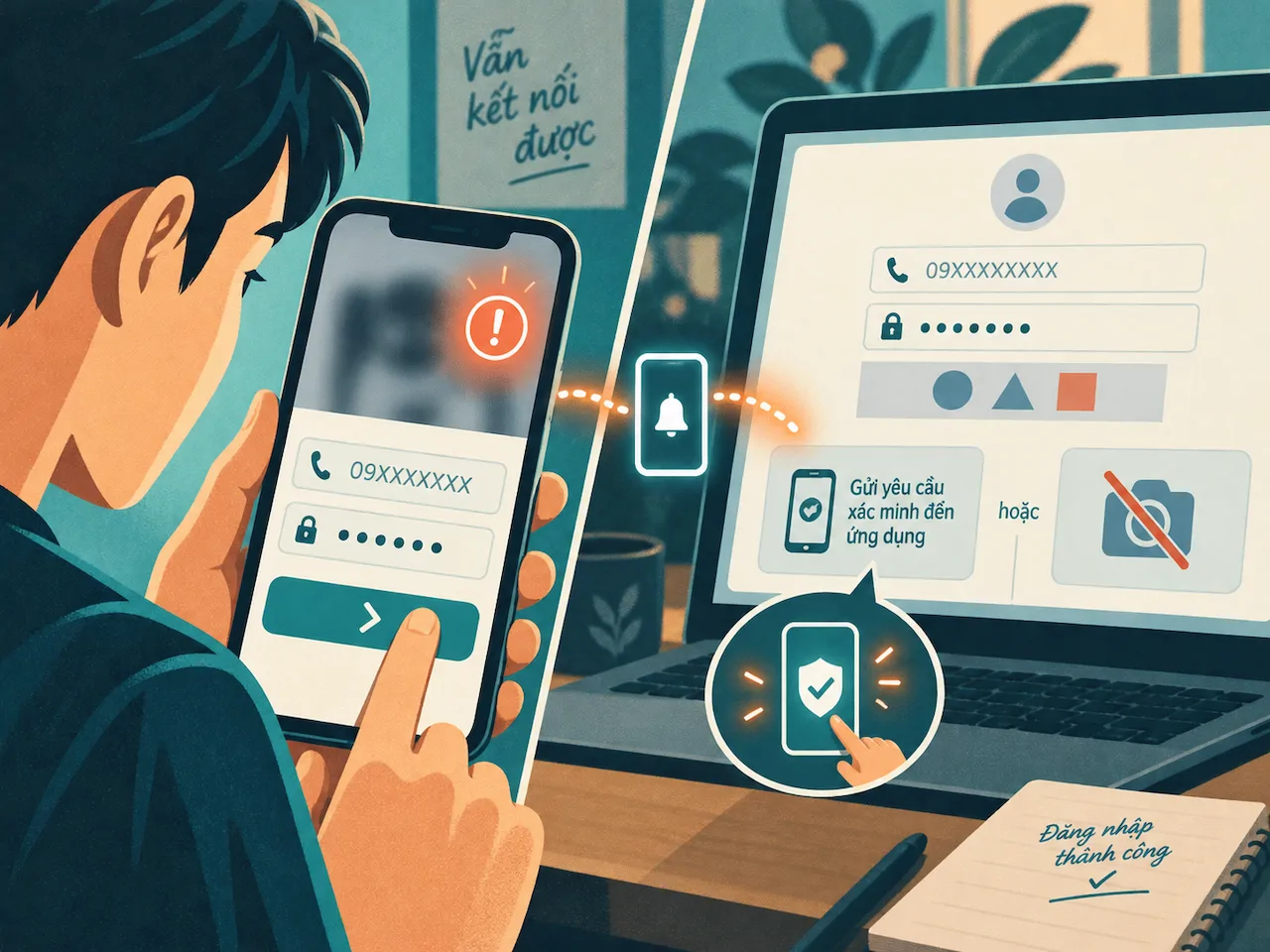
Cách 1: Đăng nhập bằng mật khẩu
- Truy cập
chat.zalo.mevà chuyển sang tab VỚI SỐ ĐIỆN THOẠI. - Nhập chính xác số điện thoại đăng ký tài khoản Zalo và mật khẩu của bạn.
- Nhập mã kiểm tra (mã Captcha) hiển thị trên màn hình để xác minh bạn không phải robot.
- Nhấn nút Đăng nhập với mật khẩu. Nếu đây là lần đầu đăng nhập trên trình duyệt này, Zalo có thể yêu cầu bạn chọn đúng 3 bạn bè đã từng liên lạc để xác thực danh tính.
Cách 2: Đăng nhập không cần mật khẩu (Gửi mã xác thực / Yêu cầu đăng nhập)
- Tại tab VỚI SỐ ĐIỆN THOẠI, nhập số điện thoại của bạn.
- Bỏ qua ô mật khẩu và chọn mục Gửi yêu cầu đăng nhập.
- Ứng dụng Zalo trên điện thoại sẽ nhận được một tin nhắn từ "Zalo Bảo Mật". Bạn chỉ cần mở tin nhắn và bấm Xác nhận đăng nhập (hoặc nhập mã số xác thực tương ứng). Trình duyệt trên máy tính sẽ tự động chuyển vào giao diện nhắn tin ngay lập tức.
So sánh hai phương thức đăng nhập Zalo Web
| Tiêu chí | Đăng nhập qua mã QR | Đăng nhập qua số điện thoại |
|---|---|---|
| Thời gian thực hiện | Rất nhanh (khoảng 5 - 10 giây) | Trung bình (30 - 60 giây) |
| Yêu cầu thiết bị | Bắt buộc có điện thoại và camera hoạt động tốt | Chỉ cần nhớ số điện thoại, mật khẩu hoặc nhận thông báo xác thực |
| Mức độ bảo mật | Rất cao, không lo lộ mật khẩu | Cần bảo vệ mật khẩu cẩn thận trên máy tính công cộng |
| Độ phức tạp | Đơn giản, thao tác 1 chạm | Phải trả lời câu hỏi xác minh bạn bè nếu đăng nhập lần đầu |
Cách xử lý lỗi không quét được mã Zalo chat me QR
Nhiều người dùng gặp tình trạng quét mã nhưng trang web không phản hồi hoặc báo lỗi. Dưới đây là các nguyên nhân phổ biến và cách khắc phục triệt để:
- Mã QR đã hết hạn: Mỗi mã QR trên Zalo Web chỉ có hiệu lực trong khoảng 60 giây. Nếu bạn để quá lâu, mã sẽ mờ đi. Hãy nhấn vào biểu tượng Tải lại mã (mũi tên xoay vòng) ở giữa mã để tạo mã mới.
- Ống kính camera bị mờ hoặc khoảng cách không chuẩn: Hãy lau sạch ống kính camera điện thoại. Đặt máy thẳng góc, cách màn hình máy tính từ 15 đến 25 cm, tránh để màn hình bị lóa sáng bởi ánh đèn văn phòng.
- Bộ nhớ đệm (Cache) trình duyệt bị xung đột: Thử mở tab ẩn danh (Ctrl + Shift + N trên Chrome/Edge) hoặc xóa cache trình duyệt để kết nối lại máy chủ Zalo.
- Kết nối mạng không ổn định: Đảm bảo cả máy tính và điện thoại đều có kết nối Internet thông suốt. Nếu một trong hai thiết bị rớt mạng, phiên quét mã QR sẽ không thể hoàn tất handshake.
Câu hỏi thường gặp
Zalo Web có tự động đăng xuất khi tắt trình duyệt không?
Nếu bạn đóng tab mà không chọn "Đăng xuất", phiên làm việc vẫn được lưu lại trên trình duyệt đó. Tuy nhiên, nếu bạn sử dụng cửa sổ ẩn danh hoặc xóa cookie trình duyệt, tài khoản sẽ tự động thoát ra để đảm bảo an toàn.
Tôi có thể đăng nhập Zalo Web khi mất điện thoại không?
Có. Bạn có thể sử dụng phương thức đăng nhập bằng số điện thoại và mật khẩu, sau đó hoàn thành câu hỏi xác thực nhận diện khuôn mặt bạn bè để truy cập mà không cần điện thoại bên cạnh.
Dùng Zalo trên trình duyệt có xem lại được tin nhắn cũ không?
Khi đăng nhập lần đầu trên Zalo Web, bạn cần chọn "Đồng bộ tin nhắn" và xác nhận trên ứng dụng điện thoại. Toàn bộ hình ảnh và tin nhắn gần đây sẽ được đồng bộ đầy đủ sang máy tính.