
Mục lục
- Lý do nên ẩn trạng thái online và đã xem trên Zalo
- Hướng dẫn cách tắt đã xem Zalo và trạng thái truy cập
- 1. Cách tắt thông báo "Đã xem" tin nhắn Zalo
- 2. Cách ẩn trạng thái "Vừa mới truy cập" (Ẩn trạng thái online Zalo)
- So sánh trải nghiệm trước và sau khi kích hoạt chế độ riêng tư
- Câu hỏi thường gặp
- Tắt đã xem Zalo thì người khác có biết không?
- Tôi có thể ẩn trạng thái online với một người cụ thể trên Zalo không?
- Tắt thông báo Đã xem rồi có thu hồi hoặc xóa tin nhắn được không?
Để tắt đã xem Zalo và ẩn trạng thái vừa mới truy cập, bạn chỉ cần vào mục Cá nhân > Cài đặt > Quyền riêng tư > Trạng thái hoạt động và chuyển thanh gạt của các mục này sang trạng thái Tắt. Thiết lập này giúp bạn bảo mật thông tin trực tuyến, đọc tin nhắn mà không tạo áp lực phải phản hồi ngay lập tức.
Lý do nên ẩn trạng thái online và đã xem trên Zalo
Theo các nghiên cứu về tâm lý giao tiếp số được thảo luận rộng rãi trên các diễn đàn công nghệ như Reddit và Wikipedia, tính năng thông báo đã đọc (Read Receipts) và trạng thái trực tuyến thường vô tình tạo ra áp lực tâm lý phản hồi tức thì (Instant Response Anxiety). Việc kích hoạt chế độ riêng tư Zalo đem lại nhiều lợi ích thiết thực:
- Bảo vệ sự riêng tư cá nhân: Ngăn người khác theo dõi thói quen sinh hoạt và khung giờ sử dụng mạng xã hội của bạn.
- Giảm áp lực giao tiếp: Bạn có thể thong thả xem trước nội dung tin nhắn quan trọng mà không sợ đối phương phàn nàn vì chưa trả lời ngay.
- Tập trung cho công việc: Tránh bị làm phiền bởi những tin nhắn đột xuất khi người khác thấy biểu tượng "Vừa mới truy cập".
Hướng dẫn cách tắt đã xem Zalo và trạng thái truy cập
1. Cách tắt thông báo "Đã xem" tin nhắn Zalo
Tính năng này giúp bạn đọc tin nhắn mà người gửi chỉ thấy trạng thái "Đã nhận", hoàn toàn không hiển thị chữ "Đã xem".
- Mở ứng dụng Zalo trên điện thoại, chọn mục Cá nhân (biểu tượng hình người ở góc dưới cùng bên phải).
- Nhấn vào biểu tượng Cài đặt (hình bánh răng cưa ở góc trên cùng bên phải màn hình).
- Chọn mục Quyền riêng tư.
- Tại phần Tin nhắn, tìm dòng Hiển thị trạng thái "Đã xem" và gạt công tắc sang màu xám (Tắt).
2. Cách ẩn trạng thái "Vừa mới truy cập" (Ẩn trạng thái online Zalo)
Khi tắt tính năng này, bạn bè trong danh bạ sẽ không thể thấy thời gian bạn vừa online hay biểu tượng chấm xanh hoạt động.
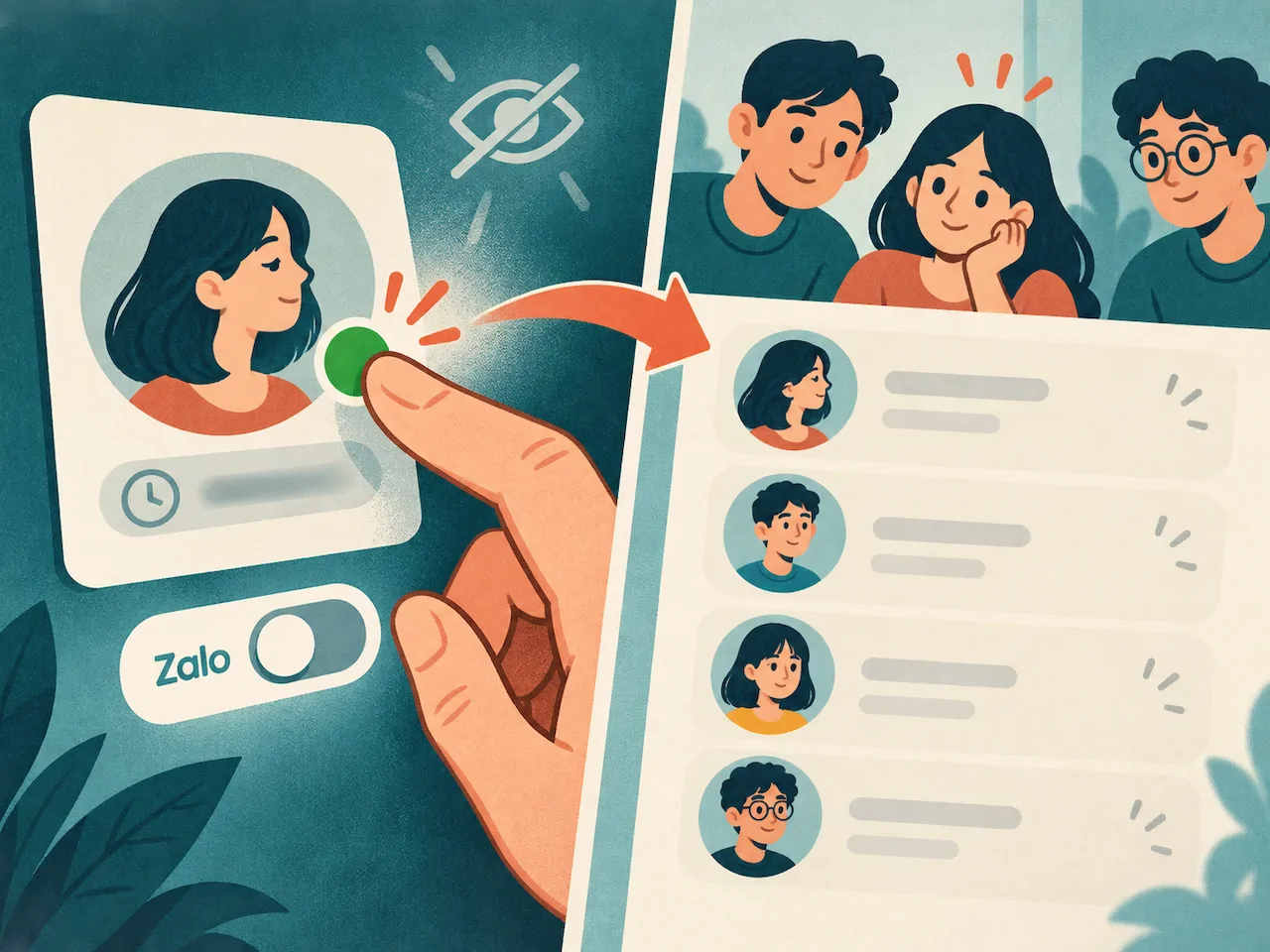
- Tại giao diện Zalo, vào mục Cá nhân > Cài đặt.
- Chọn tiếp phần Quyền riêng tư.
- Nhấn vào mục Trạng thái hoạt động.
- Gạt nút Hiển thị trạng thái hoạt động sang chế độ Tắt.
So sánh trải nghiệm trước và sau khi kích hoạt chế độ riêng tư
Cơ chế quyền riêng tư của Zalo áp dụng theo nguyên tắc đối ứng hai chiều tương tự như hầu hết các ứng dụng nhắn tin hàng đầu hiện nay:
| Tính năng | Khi Bật (Mặc định) | Khi Tắt (Riêng tư cao) |
|---|---|---|
| Thông báo Đã xem | Người gửi biết chính xác thời điểm bạn đọc tin nhắn. Bạn cũng thấy trạng thái đã xem của người khác. | Người gửi chỉ thấy trạng thái "Đã nhận". Bạn cũng không thể thấy đối phương đã đọc tin nhắn của mình hay chưa. |
| Vừa mới truy cập | Hiển thị chấm xanh và thời gian online gần nhất của bạn trên danh bạ bạn bè. | Ẩn hoàn toàn thời gian truy cập của bạn, đồng thời bạn cũng không xem được trạng thái online của người khác. |
Lưu ý: Khi bạn thay đổi các cài đặt quyền riêng tư này trên ứng dụng điện thoại, hệ thống sẽ tự động đồng bộ hóa trên cả Zalo Web và Zalo PC cùng tài khoản.
Câu hỏi thường gặp
Tắt đã xem Zalo thì người khác có biết không?
Không. Đối phương không nhận được bất kỳ thông báo nào về việc bạn đã tắt tính năng này. Tin nhắn họ gửi đến bạn sẽ luôn hiển thị trạng thái "Đã nhận" như bình thường.
Tôi có thể ẩn trạng thái online với một người cụ thể trên Zalo không?
Hiện tại Zalo chỉ hỗ trợ bật hoặc tắt trạng thái hoạt động đối với toàn bộ danh bạ, chưa hỗ trợ tùy chọn ẩn riêng biệt với từng người dùng cụ thể.
Tắt thông báo Đã xem rồi có thu hồi hoặc xóa tin nhắn được không?
Có. Việc tắt trạng thái hiển thị đã xem không ảnh hưởng đến các thao tác quản lý tin nhắn khác như thu hồi, xóa, trả lời hoặc chuyển tiếp tin nhắn.