
Mục lục
- Vì sao cần kiểm tra và quản lý phiên đăng nhập Zalo định kỳ?
- Hướng dẫn kiểm tra thiết bị đăng nhập Zalo trên điện thoại
- Cách đăng xuất Zalo từ xa để ngăn chặn nguy cơ bị theo dõi
- So sánh các loại phiên đăng nhập trên hệ sinh thái Zalo
- Các bước cần làm ngay nếu phát hiện có thiết bị lạ xâm nhập
- Câu hỏi thường gặp
- Zalo có cho phép đăng nhập cùng lúc trên hai điện thoại không?
- Thao tác đăng xuất Zalo từ xa có làm mất tin nhắn không?
- Tại sao tôi thấy vị trí đăng nhập hiển thị không đúng nơi mình ở?
Để kiểm tra thiết bị đăng nhập Zalo và đăng xuất từ xa, bạn chỉ cần mở ứng dụng Zalo trên điện thoại, truy cập vào mục Cá nhân > Tài khoản và bảo mật > Lịch sử đăng nhập. Tại đây, hệ thống sẽ hiển thị toàn bộ danh sách máy tính, trình duyệt web và thiết bị di động đang duy trì phiên hoạt động, cho phép bạn nhấn nút Đăng xuất khỏi bất kỳ thiết bị lạ nào chỉ với một thao tác.
Vì sao cần kiểm tra và quản lý phiên đăng nhập Zalo định kỳ?
Zalo hiện là một trong những ứng dụng liên lạc phổ biến nhất tại Việt Nam, phục vụ cả công việc lẫn đời sống cá nhân. Do cơ chế đồng bộ tin nhắn qua Zalo PC và Zalo Web, tài khoản của bạn rất dễ bị theo dõi nếu vô tình quên đăng xuất trên máy tính công ty, quán net hoặc thiết bị của người khác.
Theo các chuyên gia an ninh mạng trên các diễn đàn công nghệ uy tín như Reddit và Wikipedia Security, việc duy trì các phiên đăng nhập không xác thực (session hijacking) là nguyên nhân hàng đầu dẫn đến rò rỉ dữ liệu cá nhân. Kiểm tra danh sách thiết bị thường xuyên mang lại các lợi ích thiết thực:
- Phát hiện truy cập trái phép: Nhanh chóng nhận biết vị trí địa lý hoặc loại thiết bị bất thường đang đọc trộm tin nhắn.
- Bảo vệ dữ liệu công việc: Ngăn ngừa lộ hợp đồng, tài liệu nội bộ và danh bạ khách hàng quan trọng.
- Chủ động kiểm soát quyền truy cập: Dễ dàng ngắt kết nối các máy tính cũ đã không còn sử dụng mà không cần tiếp xúc trực tiếp với thiết bị đó.
Hướng dẫn kiểm tra thiết bị đăng nhập Zalo trên điện thoại
Tính năng quản lý phiên hoạt động được tích hợp sẵn trong ứng dụng Zalo trên cả hai hệ điều hành Android và iOS. Hãy thực hiện theo các bước chi tiết dưới đây:
- Bước 1: Mở ứng dụng Zalo trên điện thoại cá nhân, chọn biểu tượng Cá nhân (hình người ở góc dưới cùng bên phải màn hình).
- Bước 2: Nhấn chọn mục Tài khoản và bảo mật.
- Bước 3: Tại mục Bảo mật, nhấn vào Lịch sử đăng nhập.
- Bước 4: Màn hình sẽ hiển thị thiết bị hiện tại cùng danh sách các máy tính, trình duyệt (Zalo Web/Zalo PC) kèm thời gian và địa điểm truy cập gần nhất.
Cách đăng xuất Zalo từ xa để ngăn chặn nguy cơ bị theo dõi
Khi phát hiện thiết bị không phải của mình hoặc máy tính nơi công cộng mà bạn đã quên thoát tài khoản, hãy tiến hành hủy kết nối ngay lập tức:
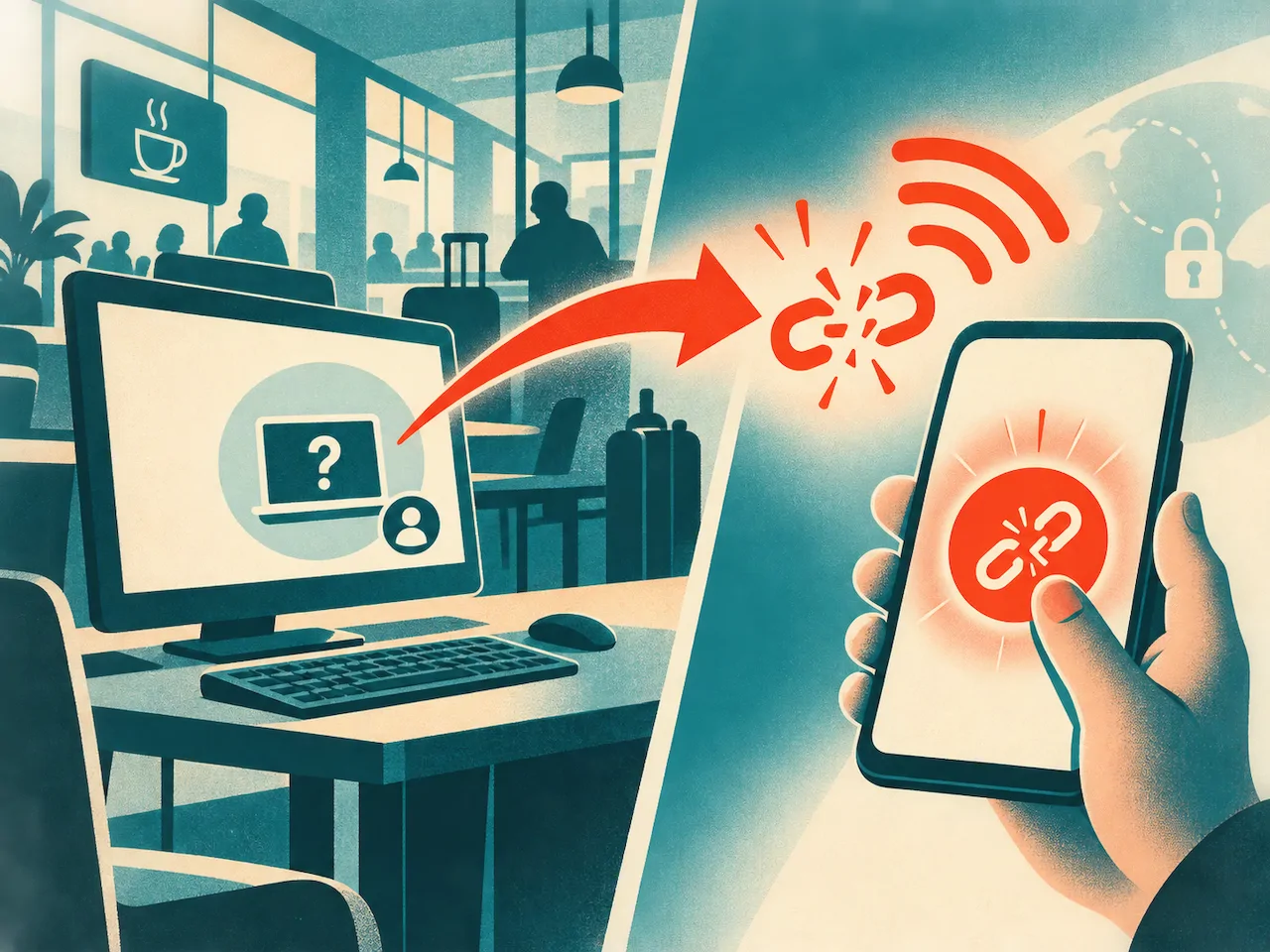
- Tại giao diện Lịch sử đăng nhập, tìm thiết bị bạn muốn chấm dứt quyền truy cập.
- Nhấn vào nút Đăng xuất (hoặc biểu tượng dấu ba chấm/nút gỡ bỏ bên cạnh tên thiết bị).
- Hệ thống sẽ hiển thị hộp thoại xác nhận: "Bạn có chắc chắn muốn đăng xuất khỏi thiết bị này?". Hãy nhấn Đăng xuất để hoàn tất.
Lưu ý: Ngay sau khi bạn bấm đăng xuất từ xa, phiên làm việc trên thiết bị đích sẽ bị vô hiệu hóa ngay lập tức và người dùng tại thiết bị đó buộc phải quét lại mã QR hoặc nhập mật khẩu mới có thể truy cập lại.
So sánh các loại phiên đăng nhập trên hệ sinh thái Zalo
| Loại phiên đăng nhập | Quy tắc hoạt động | Mức độ rủi ro nếu quên thoát | Khả năng quản lý từ xa |
|---|---|---|---|
| Điện thoại chính | Chỉ cho phép duy trì trên 1 smartphone duy nhất tại một thời điểm. | Thấp (do luôn đi kèm khóa vân tay/mã máy). | Tự động ngắt khi đăng nhập sang điện thoại mới. |
| Zalo PC (Ứng dụng máy tính) | Hoạt động song song với điện thoại, tự động đồng bộ tin nhắn. | Cao (nếu sử dụng trên máy tính dùng chung). | Hỗ trợ đăng xuất từ xa 100% qua điện thoại. |
| Zalo Web (Trình duyệt) | Đăng nhập qua trình duyệt web tạm thời qua mã QR. | Rất cao (dễ bị lưu cookie/cache trên trình duyệt lạ). | Hỗ trợ đăng xuất từ xa nhanh chóng qua điện thoại. |
Các bước cần làm ngay nếu phát hiện có thiết bị lạ xâm nhập
Nếu bạn phát hiện có thiết bị lạ đã đăng nhập vào tài khoản trước khi bạn kịp đăng xuất từ xa, hãy thực hiện ngay chuỗi hành động sau để thiết lập lại bảo mật Zalo toàn diện:
- Đổi mật khẩu tài khoản ngay lập tức: Vào Tài khoản và bảo mật > Đổi mật khẩu để ngăn kẻ xấu đăng nhập lại bằng mật khẩu cũ.
- Bật tính năng Khóa Zalo (Mã PIN): Đặt mã khóa cho ứng dụng trên điện thoại để ngăn chặn người khác cầm máy mở Zalo trực tiếp.
- Kiểm tra danh sách liên kết ứng dụng: Thu hồi quyền truy cập của các ứng dụng, game của bên thứ ba không rõ nguồn gốc liên kết với tài khoản Zalo của bạn.
- Cảnh báo danh bạ: Nếu có dấu hiệu bị mạo danh vay tiền hoặc gửi link độc hại, hãy đăng nhật ký hoặc thông báo cho người thân, bạn bè biết để đề phòng lừa đảo.
Câu hỏi thường gặp
Zalo có cho phép đăng nhập cùng lúc trên hai điện thoại không?
Hiện tại, Zalo chỉ cho phép đăng nhập tài khoản trên một thiết bị điện thoại di động duy nhất tại một thời điểm. Nếu bạn đăng nhập trên điện thoại thứ hai, phiên đăng nhập trên điện thoại thứ nhất sẽ tự động bị đăng xuất ngay lập tức.
Thao tác đăng xuất Zalo từ xa có làm mất tin nhắn không?
Không. Việc đăng xuất từ xa chỉ đóng phiên làm việc của thiết bị đó mà không làm mất dữ liệu tin nhắn trên máy chủ hay trên điện thoại chính của bạn. Tuy nhiên, tin nhắn trên thiết bị bị đăng xuất sẽ không thể tiếp tục xem được nếu không đăng nhập lại.
Tại sao tôi thấy vị trí đăng nhập hiển thị không đúng nơi mình ở?
Vị trí hiển thị trong mục Lịch sử đăng nhập dựa vào địa chỉ IP của nhà mạng internet hoặc mạng di động (3G/4G). Do định tuyến mạng viễn thông, vị trí IP có thể hiển thị ở tỉnh/thành lân cận hoặc trạm phát sóng chính của nhà mạng thay vì địa chỉ thực tế của bạn.