
Mục lục
- Cách sao lưu Zalo lên Google Drive tự động hàng ngày
- Lợi ích khi đồng bộ Zalo Google Drive định kỳ
- Hướng dẫn kết nối tài khoản Google Drive với Zalo
- Thiết lập tự động sao lưu tin nhắn Zalo mỗi ngày
- Bảo vệ dữ liệu bằng mật khẩu mã hóa bản sao lưu
- Bảng so sánh: Sao lưu thủ công vs Tự động sao lưu Zalo
- Câu hỏi thường gặp
- Bản sao lưu Zalo trên Google Drive có chiếm dung lượng Drive không?
- Tại sao Zalo không tự động sao lưu hàng ngày dù đã bật tính năng?
- Nếu đổi từ Android sang iPhone thì có lấy lại được bản sao lưu trên Google Drive không?
Cách sao lưu Zalo lên Google Drive tự động hàng ngày
Để sao lưu Zalo lên Google Drive tự động hàng ngày, bạn chỉ cần truy cập vào mục cài đặt Sao lưu và khôi phục trên ứng dụng Zalo, đăng nhập liên kết với tài khoản Google Drive cá nhân, sau đó chọn chu kỳ tự động là "Hàng ngày" và kích hoạt mạng Wi-Fi/3G để hệ thống tự động xử lý mà không cần can thiệp thủ công.
Tính năng đồng bộ hóa đám mây này đảm bảo toàn bộ dữ liệu tin nhắn, hình ảnh và tài liệu công việc quan trọng của bạn không bị biến mất khi đổi thiết bị, nâng cấp điện thoại hoặc gặp sự cố bất ngờ.
Lợi ích khi đồng bộ Zalo Google Drive định kỳ
Zalo lưu trữ dữ liệu cục bộ trên bộ nhớ máy, nghĩa là nếu ứng dụng bị xóa hoặc máy bị lỗi, dữ liệu có thể biến mất vĩnh viễn. Việc thiết lập đồng bộ Zalo Google Drive mang lại nhiều lợi thế rõ rệt:
- An toàn dữ liệu tuyệt đối: Google Drive sở hữu hạ tầng lưu trữ đám mây chuẩn quốc tế với tính sẵn sàng cao, hạn chế rủi ro hỏng phần cứng điện thoại.
- Bảo toàn media: Ngoài văn bản, các file đính kèm và hình ảnh được đưa lên đám mây thay vì bị Zalo tự động dọn dẹp bộ nhớ đệm (cache).
- Tiện lợi khi đổi máy: Chuyển dữ liệu giữa Android và iOS (hoặc giữa các thiết bị cùng hệ điều hành) diễn ra mượt mà chỉ bằng thao tác đăng nhập và khôi phục.
Theo nhiều thảo luận công nghệ trên Reddit và các diễn đàn bảo mật, giải pháp đồng bộ dữ liệu ứng dụng nhắn tin lên bộ nhớ đám mây độc lập như Google Drive giúp người dùng duy trì quyền kiểm soát dữ liệu cá nhân tốt hơn so với lưu trữ phân mảnh trên bộ nhớ máy.
Hướng dẫn kết nối tài khoản Google Drive với Zalo
Để Zalo có quyền ghi dữ liệu lên Drive, bạn cần cấp quyền truy cập theo các bước sau:
- Mở ứng dụng Zalo trên điện thoại, chọn biểu tượng Cá nhân ở góc dưới bên phải màn hình.
- Nhấn vào biểu tượng Cài đặt (bánh răng) ở góc trên bên phải.
- Chọn mục Sao lưu và khôi phục.
- Tại mục Tài khoản Google Drive, nhấn chọn để liên kết. Hệ thống sẽ chuyển hướng bạn tới giao diện chọn tài khoản Google hiện có trên thiết bị hoặc yêu cầu đăng nhập tài khoản mới.
- Cấp quyền cho Zalo truy cập vào thư mục ứng dụng trên Google Drive để hoàn tất liên kết.
Thiết lập tự động sao lưu tin nhắn Zalo mỗi ngày
Sau khi đã liên kết tài khoản Drive, bạn cần kích hoạt tính năng tự động chạy ngầm để không phải bấm thủ công mỗi tối:
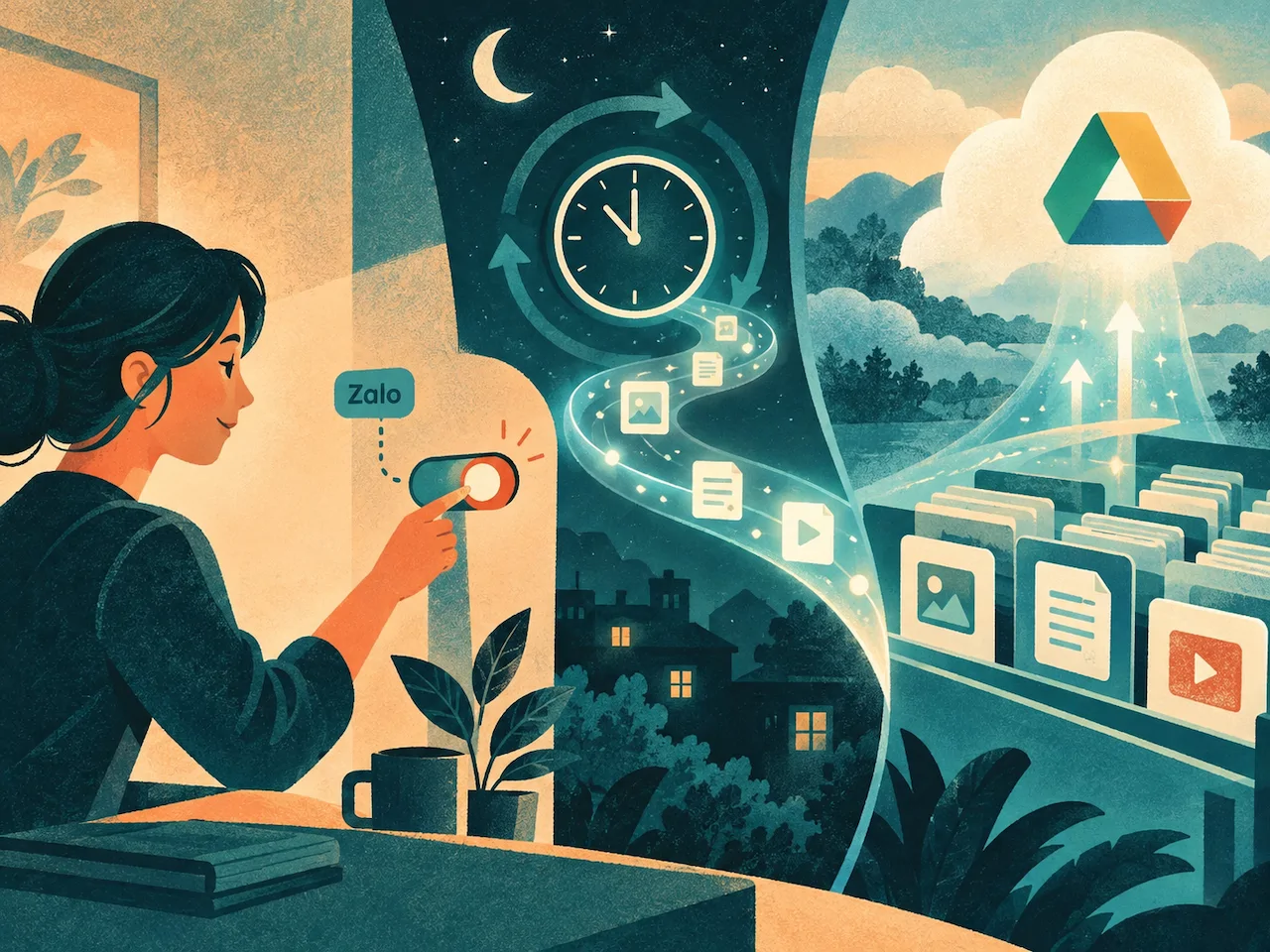
- Trong giao diện Sao lưu và khôi phục, tìm và bật tính năng Tự động sao lưu.
- Tại mục Lịch sao lưu, chọn tùy chọn Hàng ngày.
- Tại mục Điều kiện kết nối mạng, bạn nên ưu tiên chọn "Chỉ dùng Wi-Fi" để tiết kiệm dung lượng 4G/5G, hoặc chọn "Wi-Fi hoặc dữ liệu di động" nếu bạn thường xuyên di chuyển ngoài đường.
Bảo vệ dữ liệu bằng mật khẩu mã hóa bản sao lưu
Theo tiêu chuẩn mã hóa được Wikipedia ghi nhận, mã hóa đầu cuối (End-to-End Encryption) giúp ngăn chặn nguy cơ rò rỉ dữ liệu ngay cả khi tài khoản đám mây bị xâm nhập trái phép. Zalo cho phép bạn đặt mật khẩu bảo vệ riêng cho tệp sao lưu:
- Tại trang cài đặt sao lưu, cuộn xuống phần Mật khẩu của bản sao lưu.
- Nhập mật khẩu bạn muốn đặt (thường yêu cầu kết hợp chữ và số để tăng tính an toàn).
- Xác nhận lại mật khẩu và lưu cấu hình.
Lưu ý quan trọng: Zalo không thể hỗ trợ lấy lại mật khẩu này nếu bạn quên. Nếu mất mật khẩu, bạn sẽ không thể phục hồi dữ liệu từ bản sao lưu đó khi sang thiết bị mới.
Bảng so sánh: Sao lưu thủ công vs Tự động sao lưu Zalo
| Tiêu chí | Sao lưu thủ công | Tự động sao lưu Zalo lên Google Drive |
|---|---|---|
| Thời gian thực hiện | Phải tự nhớ và bấm mỗi lần cần | Hệ thống tự chạy ngầm hàng ngày vào ban đêm |
| Rủi ro mất dữ liệu | Cao (nếu quên sao lưu trước sự cố) | Rất thấp (dữ liệu luôn cập nhật trong 24 giờ) |
| Bộ nhớ sử dụng | Không đồng đều | Tự động ghi đè bản mới nhất, tối ưu dung lượng |
| Tùy chọn mạng | Tùy thuộc mạng tại thời điểm bấm | Linh hoạt theo cấu hình Wi-Fi hoặc dữ liệu di động |
Câu hỏi thường gặp
Bản sao lưu Zalo trên Google Drive có chiếm dung lượng Drive không?
Có. Zalo lưu trữ dữ liệu trong thư mục ứng dụng ẩn trên Google Drive và sẽ trừ vào tổng dung lượng lưu trữ 15GB miễn phí (hoặc gói dung lượng Google One) của bạn.
Tại sao Zalo không tự động sao lưu hàng ngày dù đã bật tính năng?
Nguyên nhân phổ biến thường do hệ điều hành giới hạn quyền chạy ngầm để tiết kiệm pin, thiết bị không kết nối Wi-Fi vào khung giờ sao lưu mặc định (thường vào đêm muộn), hoặc bộ nhớ Google Drive của bạn đã bị đầy.
Nếu đổi từ Android sang iPhone thì có lấy lại được bản sao lưu trên Google Drive không?
Hiện tại, Zalo đã tối ưu việc đồng bộ tin nhắn đa nền tảng tốt hơn. Khi liên kết đúng tài khoản Google Drive đã sao lưu trước đó, bạn có thể tải lại dữ liệu lịch sử tin nhắn khi đăng nhập trên thiết bị iOS mới.